电脑间歇性故障?从软件层面找出根源与解决方案

电脑运行中突然卡顿、程序无响应或蓝屏,几分钟后又恢复正常,这种“间歇性抽风”是许多用户头疼的问题。虽然硬件故障的可能性存在,但软件层面的原因更为常见。本文将聚焦计算机软件,梳理导致间歇性故障的常见原因,并提供一套实用的排查与处理方法。
常见软件原因分析
- 后台进程与资源占用:防毒软件扫描、系统自动更新、云盘同步等后台任务会在特定时间触发,大量占用CPU、内存或磁盘I/O,导致前台操作卡顿。这类问题通常具有时间规律性。
- 驱动程序冲突或过时:特别是显卡、声卡、主板芯片组驱动不兼容或版本陈旧,可能引发间歇性的显示异常、声音卡顿或系统不稳定。
- 系统服务异常:Windows Update、Superfetch等系统服务若出现故障,可能会周期性地尝试执行任务并失败,消耗资源导致卡顿。
- 软件兼容性问题:尤其是安装了新旧版本共存的软件(如多个.NET Framework版本),或某些专业软件与系统版本不匹配,可能引发随机冲突。
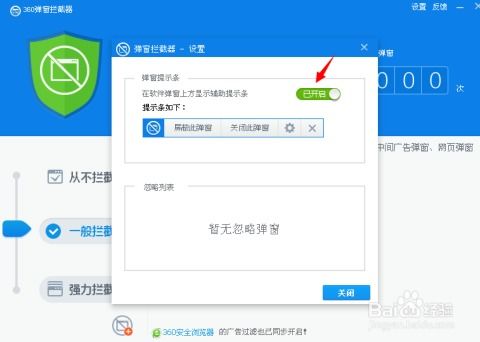
- 恶意软件或广告程序:部分潜藏的恶意软件或广告插件会在后台进行数据收集或弹出广告,占用网络和系统资源,造成间歇性卡顿。
- 电源管理设置不当:系统或某些驱动程序为了节能,可能会间歇性地降低硬件性能(如CPU降频、硬盘休眠),若设置不当或驱动有缺陷,在恢复高性能时可能出现短暂卡顿。
“你这样处理试试” - 分步排查指南
第一步:观察与记录
记录故障发生的时间、正在运行的程序。使用快捷键 Ctrl+Shift+Esc 打开任务管理器,在“进程”标签页观察CPU、内存、磁盘、网络占用率异常的进程。
第二步:基础软件维护
1. 更新与回滚驱动:访问电脑或主板制造商官网,下载安装最新的主板、显卡等核心驱动。如果故障是在更新驱动后出现,可尝试在“设备管理器”中回滚到旧版本驱动。
2. 运行恶意软件扫描:使用Windows Defender或可信的第三方杀毒软件进行全盘扫描,清除潜在威胁。
3. 检查系统更新:确保Windows系统已安装所有最新更新,它们通常包含稳定性修复。
第三步:深入排查与清理
1. 管理启动项:在任务管理器的“启动”标签页,禁用非必要程序的开机自启,减少后台负担。
2. 使用“事件查看器”:在Windows搜索栏输入“事件查看器”,查看“Windows日志”下的“系统”和“应用程序”日志。在故障发生的时间点附近,寻找带有“错误”或“警告”级别的事件,这能提供关键线索。
3. 执行干净启动:通过 msconfig 命令,禁用所有非Microsoft服务启动,并仅加载基本启动项。这有助于判断是否是第三方服务冲突。若干净启动下故障消失,则逐个启用服务来定位问题源。
4. 检查软件兼容性:对于怀疑的特定软件,尝试以兼容模式运行,或访问软件官网查看已知问题。
第四步:系统级修复
如果以上步骤无效,可以考虑:
- 运行系统文件检查:以管理员身份打开命令提示符,输入 sfc /scannow 命令,修复受损的系统文件。
- 重置或修复安装系统:作为最后手段,可以使用Windows的“重置此电脑”功能(保留个人文件),或进行修复安装,以替换可能损坏的系统核心文件。
****
电脑间歇性“抽风”多源于软件层面的冲突、异常占用或设置不当。通过从简到繁的系统性排查——从观察资源占用、更新驱动,到利用事件查看器、进行干净启动——大多数问题都能被定位和解决。养成良好的软件安装与管理习惯,定期维护系统,能有效减少此类问题的发生。
如若转载,请注明出处:http://www.chayinzhang.com/product/72.html
更新时间:2026-04-16 03:23:43