高效降温,让电脑清凉一夏 硬件维护与软件优化全攻略
在炎炎夏日或高强度使用时,电脑过热是困扰许多用户的常见问题。过高的温度不仅会导致系统运行缓慢、卡顿,还可能缩短硬件寿命,甚至引发突然关机等故障。给电脑有效降温,需要从硬件维护和软件优化两方面双管齐下。
一、 硬件层面的物理降温
硬件是散热的基础,确保其处于良好状态至关重要。
- 清洁内部灰尘:这是最基本也最有效的一步。积聚在风扇、散热片上的灰尘是影响散热效率的头号杀手。定期(建议每半年到一年)使用软毛刷、吹气球或专业吹风机(注意防静电)清理机箱内部、CPU散热器、显卡风扇和电源风扇的灰尘。对于笔记本电脑,可以尝试使用压缩空气罐从出风口反向吹入,或寻求专业拆机清灰服务。
- 改善通风环境:确保电脑(尤其是台式机机箱)放置在通风良好、远离热源(如阳光直射、暖气)的地方。台式机应保证侧面和后方有足够空间,不要紧贴墙壁或塞在密闭空间。笔记本电脑避免放在被子、毛毯等柔软织物上使用,以免堵住底部进风口,建议使用散热底座。
- 升级散热设备:如果经常进行游戏、渲染等高负载任务,可以考虑升级散热系统。
- 更换/增强风扇:为机箱增加更多或更大风量的进风/排风扇,形成有效风道(通常前进后出、下进上出)。
- 升级CPU散热器:从原装散热器升级为更大的塔式风冷散热器或水冷散热系统。
- 优化导热介质:对于资深用户,可以定期(如两到三年)更换CPU和GPU芯片上的导热硅脂,确保其导热效能。
二、 软件层面的智能降温
通过软件设置,可以有效控制发热源,从“根源”上减少热量产生。
- 监控温度与负载:
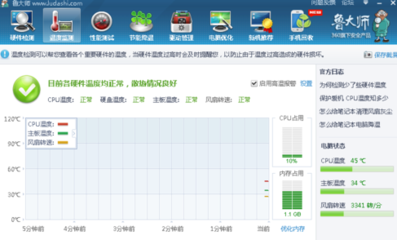
- 使用监控软件:安装如HWMonitor、AIDA64、MSI Afterburner(侧重显卡)等工具,实时监控CPU、显卡、硬盘等核心硬件的温度和风扇转速,做到心中有数。
- 优化电源与性能设置:
- Windows电源计划:在控制面板的“电源选项”中,选择“平衡”或“节能”模式。可以进一步编辑计划设置,降低“最大处理器状态”(例如从100%设为90%-95%),这能在几乎不影响日常体验的情况下显著减少CPU发热。
- 显卡控制面板:在NVIDIA控制面板或AMD Radeon设置中,将全局图形设置调整为侧重于“性能”或“电源效率”,而非最高质量。
- 管理后台进程与自启动项:
- 通过任务管理器(Ctrl+Shift+Esc)检查CPU和内存使用率,结束不必要的后台进程和占用资源高的非必需程序。
- 在任务管理器“启动”标签页或系统配置(msconfig)中禁用不必要的开机自启动程序,减少系统空闲时的负载。
- 调整风扇控制策略:
- 许多主板品牌(如华硕、微星、技嘉)提供自家的系统控制软件(如AI Suite、Dragon Center等),允许用户创建更积极的风扇转速曲线,让风扇在温度较低时就提高转速,加强散热,但噪音可能会增加。
- 对于笔记本电脑,一些品牌(如联想、戴尔、惠普)的管理软件中提供了“性能模式”、“安静模式”和“散热模式”的选项,在需要时可以选择加强散热。
- 图形与游戏设置:
- 在游戏中,适当降低图形设置,特别是抗锯齿、阴影、后期处理等对GPU负载重的选项,能显著降低显卡温度。
- 开启垂直同步(V-Sync)或设置帧率上限,防止显卡无限制地渲染超高帧数而满负荷“空转”发热。
三、 特殊情况与笔记本电脑专项
- 笔记本电脑:除上述通用方法外,重点是保持底部通风(务必使用散热底座或至少用瓶盖垫高底部),并可以尝试限制CPU最大睿频(通过Windows电源高级设置中的“最大处理器状态”实现),这对降低轻薄本和游戏本的高频发热非常有效。
- 老旧电脑:硬件老化可能导致散热效率自然下降。除了彻底清灰,可能需要更频繁地更换硅脂,并强烈建议通过软件限制性能以控制发热。
**:给电脑降温是一项系统工程。日常应注重保持硬件清洁与通风的基础维护;在软件上,通过监控、优化设置和管理进程**来智能控制发热源。对于普通用户,做好清灰和电源管理往往就能解决大部分过热问题;而对于高性能需求用户,则可能需要考虑更强大的散热硬件升级。养成良好的使用习惯,你的电脑就能保持“冷静”,稳定高效地陪伴你更长时间。
如若转载,请注明出处:http://www.chayinzhang.com/product/73.html
更新时间:2026-04-14 21:39:10